
Быстрый старт. Как начать работать с Ветменеджером
Регистрация и вход
Регистрация
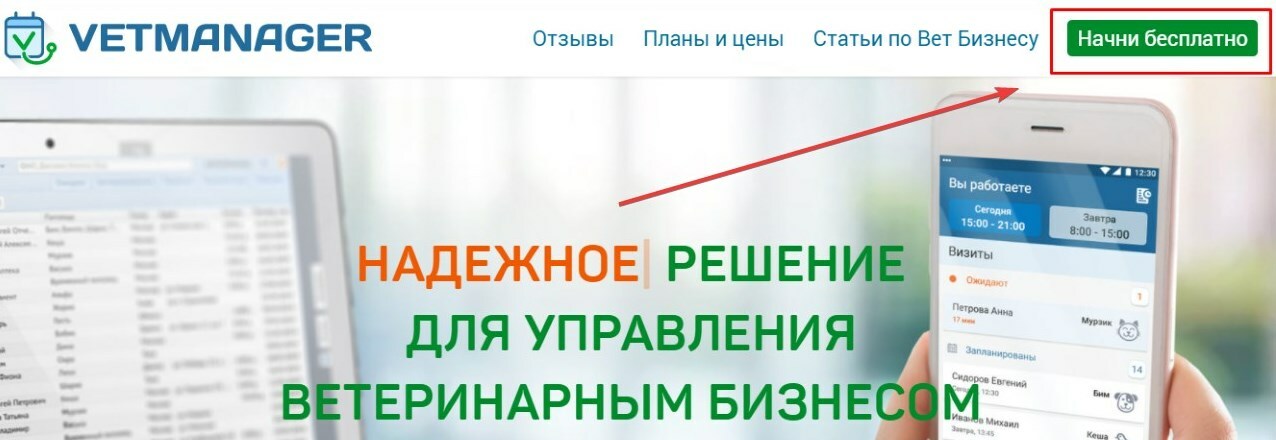
Нажмите кнопку «Начать бесплатно» на сайте vetmanager.ru и заполните форму. Сразу после этого программа откроется в тестовом режиме — 14 дней бесплатно, полный функционал, без ограничений.
В форме регистрации укажите ФИО, email и телефон. Email привязывается к домену вашей клиники — по нему определяют владельца аккаунта, на него приходит рассылка с инструкциями. Телефон нужен для контакта: в течение тестового периода вам позвонит специалист и поможет разобраться. Если не позвонили, напишите в поддержку сами, оставьте номер и удобное время.
Также на этапе регистрации укажите количество пользователей. Пользователь — это сотрудник с отдельным логином и паролем. Если ошиблись с количеством, его можно скорректировать позже в настройках тарифа.
Вход в программу
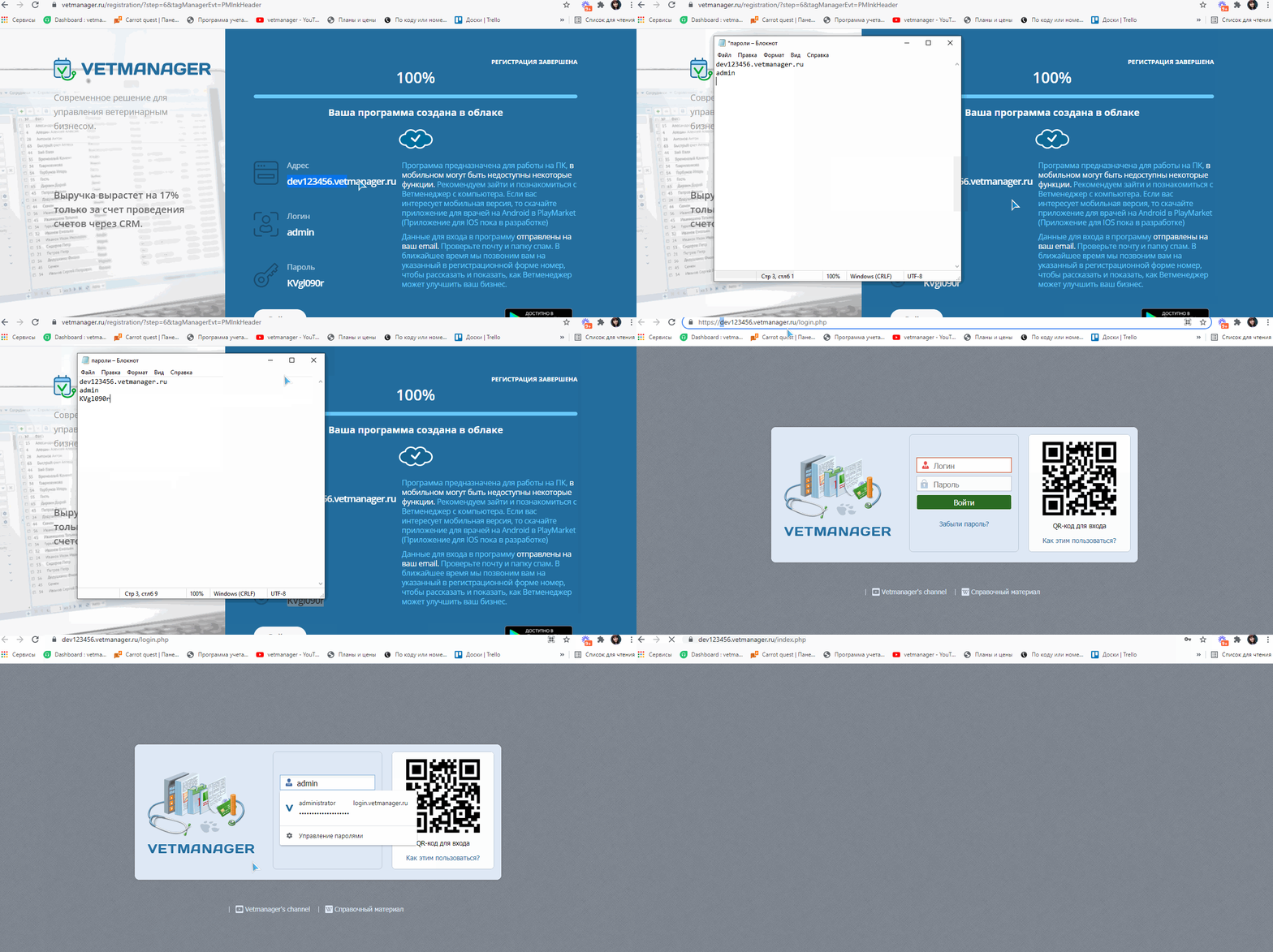
После регистрации вы получите персональный адрес в виде домен.vetmanager.ru (или домен.vetmanager.cloud), а также логин и пароль. Сохраните эти данные. По ним вы и ваши сотрудники будете заходить в программу с любого компьютера.
Когда прогресс-бар создания домена дойдёт до 100%, нажмите «Войти» и введите логин и пароль.
Мастер настройки
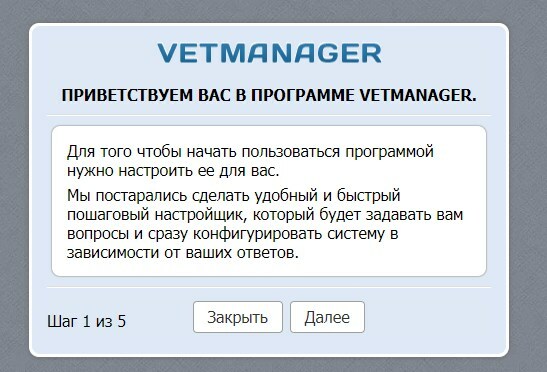
При первом входе запускается мастер настройки. Пройдите его. Он поможет заполнить базовую информацию о клинике, не разбираясь в структуре меню.
В мастере три задачи. Сначала заполните данные о клинике: название, адрес, контакты, время работы. Затем добавьте первых сотрудников — придумайте каждому логин и пароль, адрес программы у всех будет общим. Напоследок внесите населённые пункты, которые обслуживает ваша клиника.
После мастера программа откроется в модуле «Управление клиентами» — это отправная точка для работы.
Посмотрите короткое видео (Youtube): как зайти в программу, создать закладку в браузере, найти инструкции и написать в поддержку.
Добавьте сотрудников
Решите, кто из сотрудников будет работать в программе: регистраторы, врачи, администратор. Каждый заходит под своим логином и паролем. Добавьте их через раздел управления пользователями.
При добавлении каждого сотрудника обязательно укажите роль. Роль определяет, к каким модулям и данным у человека есть доступ. Роль «Админ» даёт максимальный доступ — она нужна руководителю или старшему администратору. Остальным сотрудникам назначайте только тот доступ, который нужен для их работы: лишние права в программе — это лишние риски случайных ошибок.
Если нужно добавить больше пользователей, чем указали при регистрации, сначала измените количество в настройках тарифа.
Начните вести клиентов
Задача для регистраторов: через модуль «Клиенты» заводить карточку каждого нового клиента, а если клиент уже есть в базе, проверять и при необходимости обновлять его данные. В конце смены просмотрите список и убедитесь, что никого не пропустили. Ведение базы клиентов — это то, с чего начинается вся последующая работа в программе.
Видео работы по ведению клиентов в программе (Youtube).
Если вы вели клиентов в другой системе, переносить их вручную не нужно. Выгрузите список в шаблон Ветменеджера и загрузите одним файлом. В видео подробно показано, как это сделать (Youtube).
Медкарты
Параллельно с ведением клиентов врачи заполняют медкарты. Схема работы простой: регистратор заводит карточку клиента до того, как тот попадает к врачу, чтобы врач не отвлекался на ввод данных. Врач открывает готовую карточку и создаёт медкарту на пациента.
На первых порах достаточно кратких записей: что осмотрено, что сделано, какой диагноз. Постепенно врачи освоят шаблоны медкарты — это заготовки для типовых приёмов, которые ускоряют работу. Посмотрите, какие шаблоны уже есть в программе, какие подходят вашей клинике, и при необходимости отредактируйте их под себя. Видео на Youtube.
Календарь
Когда клиенты и медкарты пошли в работу, подключайте планирование визитов через модуль «Календарь». Здесь регистраторы записывают клиентов на приём, врачи видят своё расписание, а программа автоматически напоминает клиентам о предстоящем визите по SMS или email.
Календарь также используется для направлений на повторный приём: врач сразу после осмотра назначает следующий визит, и он появляется в расписании без участия регистратора.
Прайс-лист и счета
Загрузите прайс-лист
Соберите прайс клиники, перенесите его в шаблон Ветменеджера и загрузите в программу. Не бойтесь пропустить что-то: прайс всегда можно дополнять в процессе работы. Если при выставлении счёта обнаружили нужную услугу, добавьте её сразу.
Настройте кассы и начните выставлять счета
Разберитесь с модулем «Кассы» и настройте его под вашу клинику. После этого каждый клиент уходит через программу: регистратор создаёт счёт, добавляет услуги и товары из прайса, проводит оплату.
В конце каждой смены закрывайте кассу. В первые дни сумма, скорее всего, не сойдётся — это нормально. Смотрите проведённые счета в модуле «Счета», сверяйте с журналом выручки и ищите, что не провели. Каждая такая ошибка — это понимание, какой шаг пропустили. Через 2–3 дня касса начнёт сходиться стабильно.
Настройки программы
К этому моменту у вас уже сложилось понимание, кто что делает в программе. Пора точечно настроить её под вашу клинику.
В разделе «Настройки» разрешите или ограничьте доступ к модулям, по ролям или персонально для каждого сотрудника. Здесь же укажите часовой пояс. От него зависит, на правильное ли время планируются приёмы. Загрузите логотип клиники: он будет печататься на счетах и документах. В блоке «Локализация» настройте валюту, формат телефонного номера и округление цен. Например, если не нужны копейки в счетах, выставите количество знаков после запятой равным нулю. В разделе «Интеграции» подключите SMS или email-рассылку и телефонию, если планируете их использовать. В «Справочниках» при необходимости добавьте новые породы, города или цели обращения.
Склад
Если планируете вести учёт препаратов и расходных материалов, начните с этого модуля. Сначала разберитесь с физической структурой: где у вас хранится товар — в одном месте или в нескольких? Если есть запас препаратов прямо на приёме, создайте для него отдельный склад. Чем точнее структура складов в программе отражает реальное положение дел, тем проще вести учёт.
В работе со складом используются четыре основных документа:
Приходная накладная
Заводите при каждой новой поставке товара
Расходная накладная
Для списания, которое происходит не через выставление счёта
Инвентаризация
Сверка остатков в программе с тем, что физически есть на полке; чем чаще проводите, тем меньше расхождений накапливается
Передача между складами
Когда берёте препараты с основного склада на приём
Настройте оповещения о минимальном остатке и напоминания об истекающем сроке годности. Они сэкономят время и уберегут от неприятных сюрпризов.
Обновления программы
Ветменеджер обновляется почти каждую неделю. Как правило, в среду или четверг утром. В каждом обновлении выходит новый функционал или исправления ошибок. Текущую версию программы смотрите в главном меню через кнопку «О программе».
Удобнее всего следить за обновлениями в Telegram-канале @vetmanagernews — там появляются все новости первыми. Там же Ветменеджер публикует объявления о плановых технических работах. Если программа ведёт себя необычно, сначала проверьте страницу «Статус». Возможно, идут плановые работы или зафиксирован сбой.
Переходите с другой программы?
Если до Ветменеджера вы работали в другом софте, данные можно перенести и начать работу уже с заполненной базой, а не с нуля. Весь процесс занимает около двух дней: вы предоставляете резервную копию, разработчики её подготавливают и вносят данные в ваш домен.
Enote
Клиенты и питомцы, медицинские карты, справочник диагнозов, балансы клиентов и пользователи
ВетАис, Андиаг, JetVet
Клиенты и питомцы, прайс и медкарты
Ветофис
Клиенты и питомцы, услуги и товары с остатками, медкарты с рекомендациями и анализами, список сотрудников и справочник пород
VetClinicPro, ВетСофт
Клиенты и питомцы, товары и услуги
БитАйболит
Клиенты и питомцы, услуги и товары
ВетАссистент
Список клиентов и питомцев
Ветдеск
Клиенты и питомцы, медкарты и прайс
Если вашей программы нет в этом списке, пришлите резервную копию базы данных. Разработчики проверят, возможен ли перенос.
Поддержка
Если что-то непонятно, не тратьте время на догадки. Поддержка работает ежедневно в чате и в рабочие дни по телефону: специалисты помогут с любым вопросом.
Поддержка поможет загрузить в программу прайс, список клиентов, договоры и бланки анализов, провести вебинар или онлайн-консультацию для вас и сотрудников, поможет настроить программу под вашу клинику.
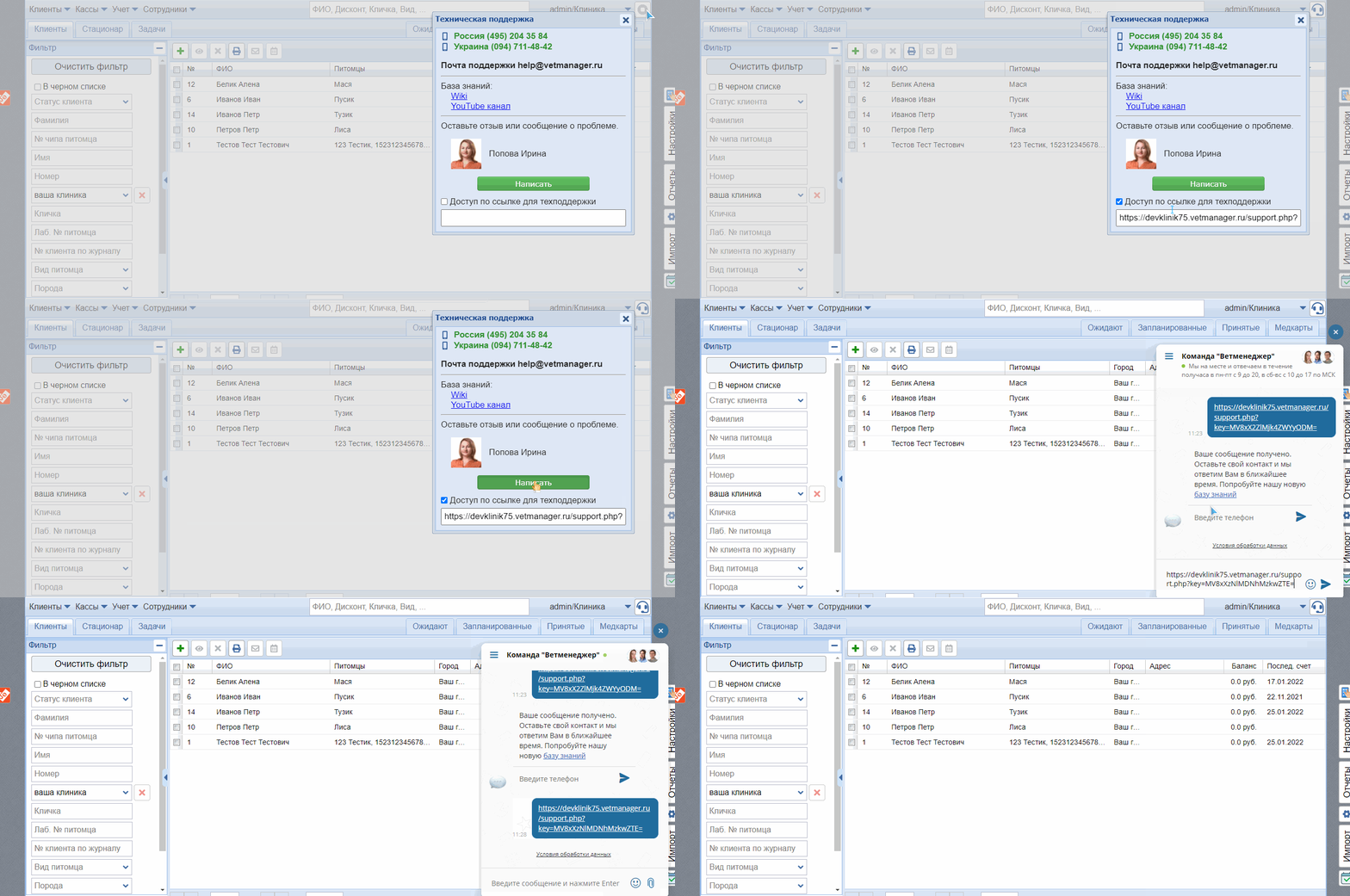
Чтобы написать в поддержку прямо из программы, нажмите на иконку «Спасательный круг» в правом верхнем углу экрана.
Как обратиться в поддержку:
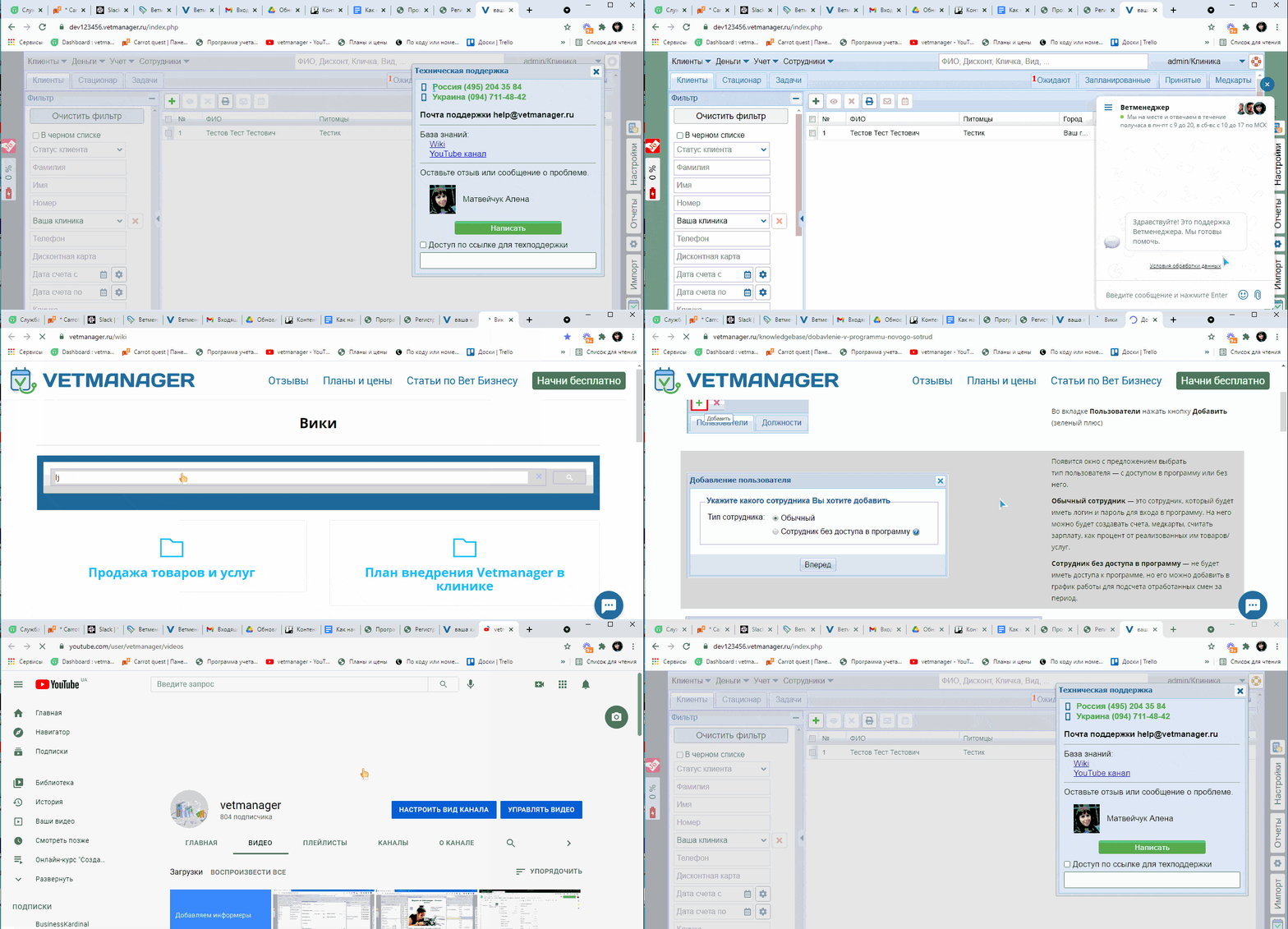
Если специалист попросит доступ к вашей программе для диагностики, сделайте следующее: нажмите на спасательный круг, поставьте галочку «Доступ по ссылке для техподдержки», скопируйте сгенерированную ссылку и отправьте её в чат. После того как вопрос решён, уберите галочку — доступ закроется.
Как предоставить доступ специалисту:
 Все способы связи с поддержкой ->